En muchas ocasiones es necesario programar varias citas para un paciente con una frecuencia determinada. Por ejemplo, tratamientos semanales, revisiones periódicas o sesiones recurrentes en el mismo día y horario.
Clinic Cloud permite crear todas estas citas de forma automática al generar la primera cita, evitando tener que programarlas una a una.
Existen dos formas de configurar una cita recurrente:
Desde la Cita Rápida, directamente desde la agenda. Es la opción más rápida y recomendada.
Desde la creación de una cita completa, ya sea desde la agenda o desde la ficha del paciente.
La forma más sencilla de programar citas periódicas es desde la Cita Rápida.
Haz clic sobre el horario deseado en la agenda para abrir el panel lateral derecho.
Una vez seleccionados el paciente, servicio y horario, encontrarás la opción Repetir, desde donde podrás configurar la periodicidad de la cita.
Indica la frecuencia con la que deseas repetirla y cuándo debe finalizar la repetición. Al guardar, Clinic Cloud generará automáticamente todas las citas según la configuración seleccionada.
También puedes crear citas recurrentes desde la página de cita. Especialmente útil si quieres personalizar la recurrencia.
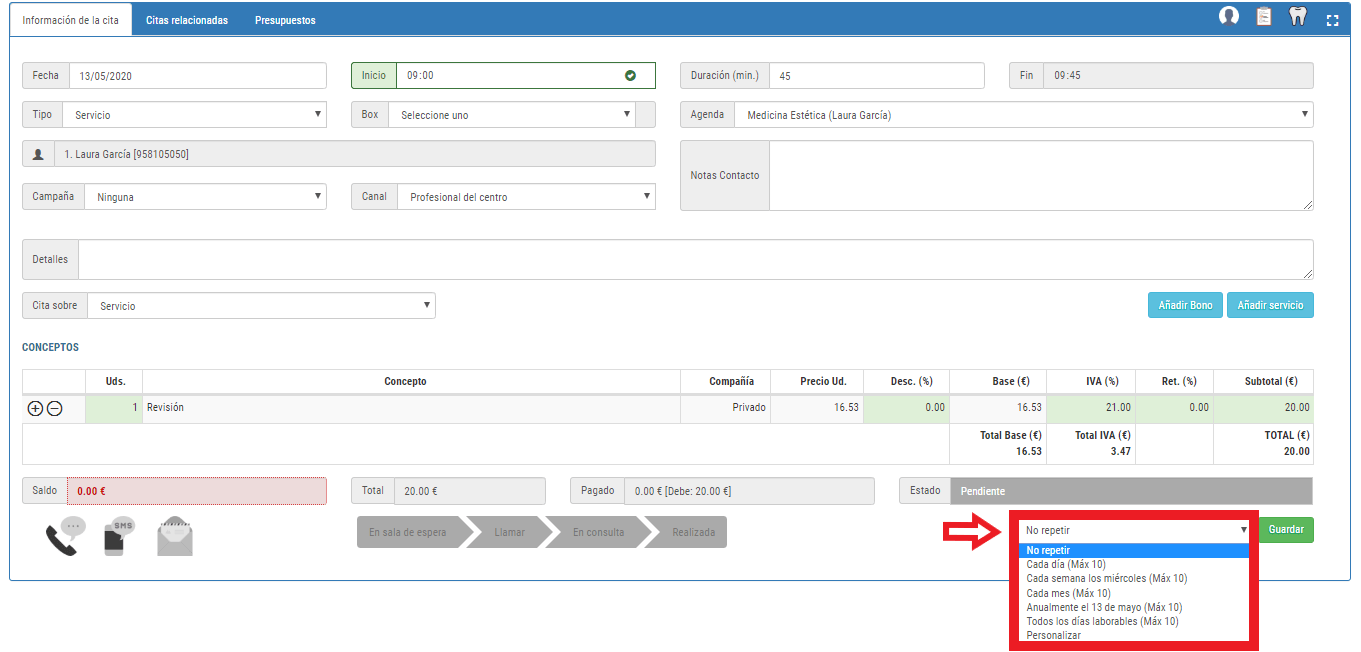
1. Al crear la cita, desde la página de la cita, despliega el apartado Repetir para configurar la periodicidad.
2. Configura la periodicidad de la cita: Puedes elegir entre:
Cada día (Máx. 10): Creamos la cita todos los días naturales, hasta un máximo de 10 citas.
Cada semana, haciendo referencia en el día de la semana en el que se está citando (Máx. 10): Creamos cita cada semana, en el mismo día de la semana que la cita desde la que creamos la repetición, hasta un máximo de 10 citas.
Cada mes (Máx. 10): Creamos la cita todos los meses, en el mismo día del mes que la cita desde la que creamos la repetición, hasta un máimo de 10 citas.
Anualmente, haciendo referencia en el día del mes en el que se está citando (Máx. 10): Creamos cita cada año, en el mismo día del mes que la cita desde la que creamos la repetición, hasta un máximo de 10 citas.
Todos los días laborables (Máx. 10): Creamos la cita todos los días laborables (sin contar días no abiertos en agenda), hasta un máximo de 10 citas.
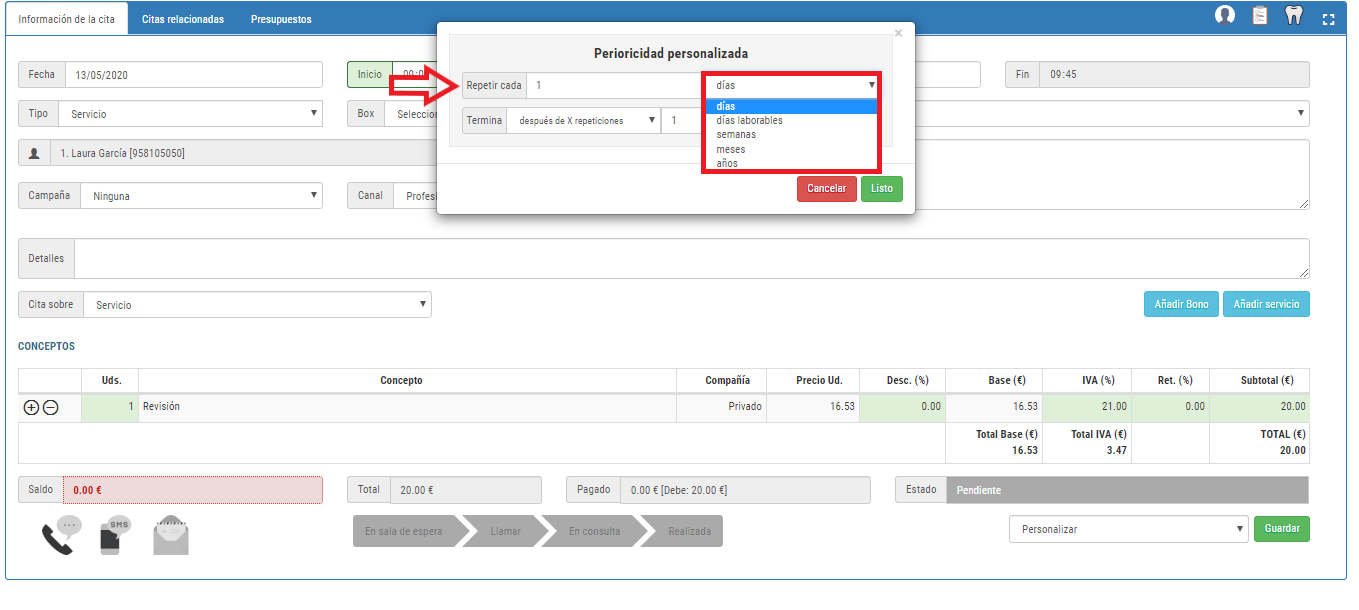
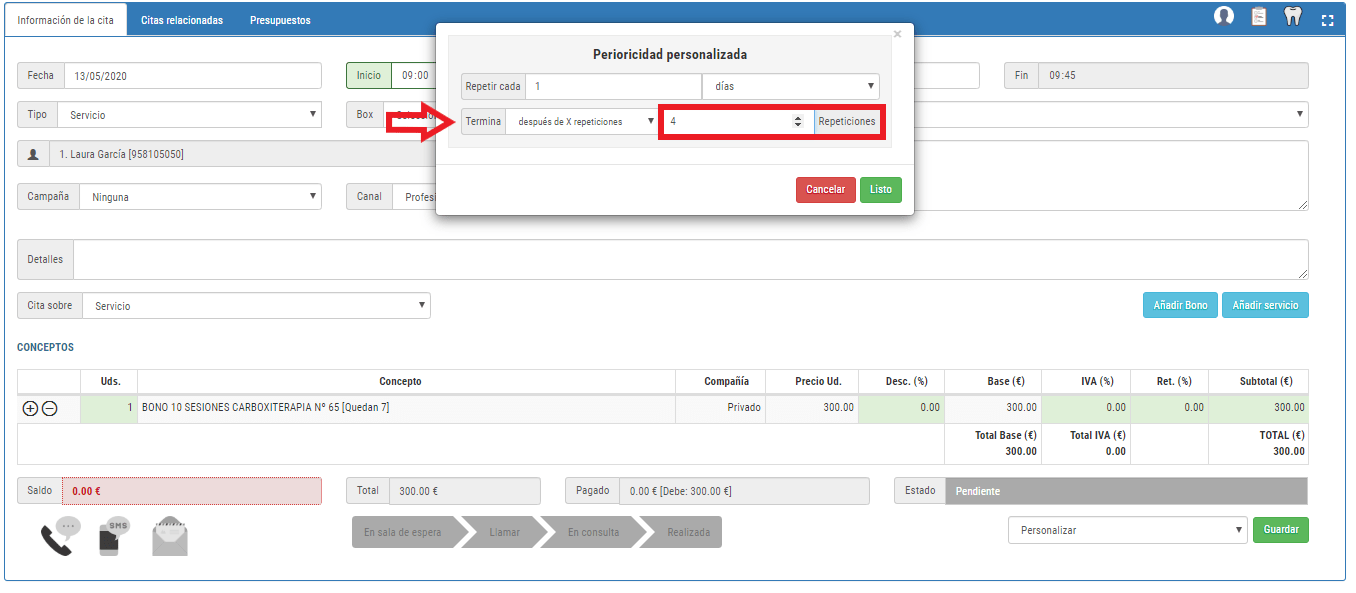
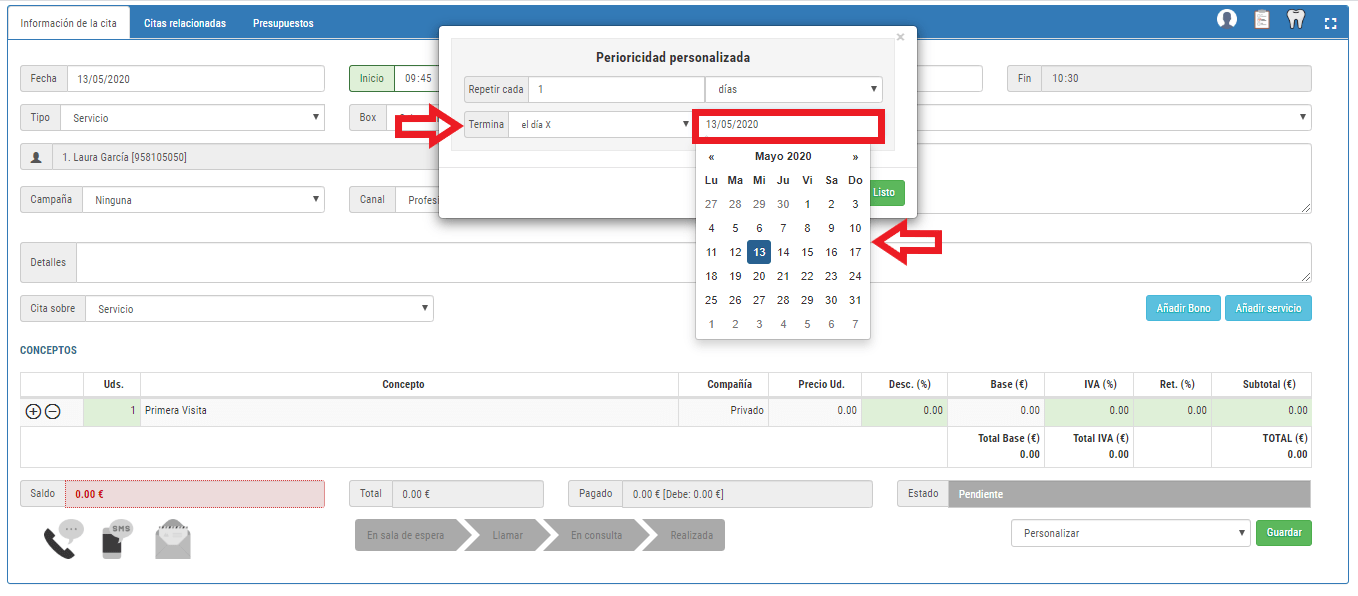
Personalizar: En esta opción podemos personalizar la repetición de cita. Lo haremos indicando:
Cada cuantos días, días laborables, semanas, meses o años queremos crear la repetición.
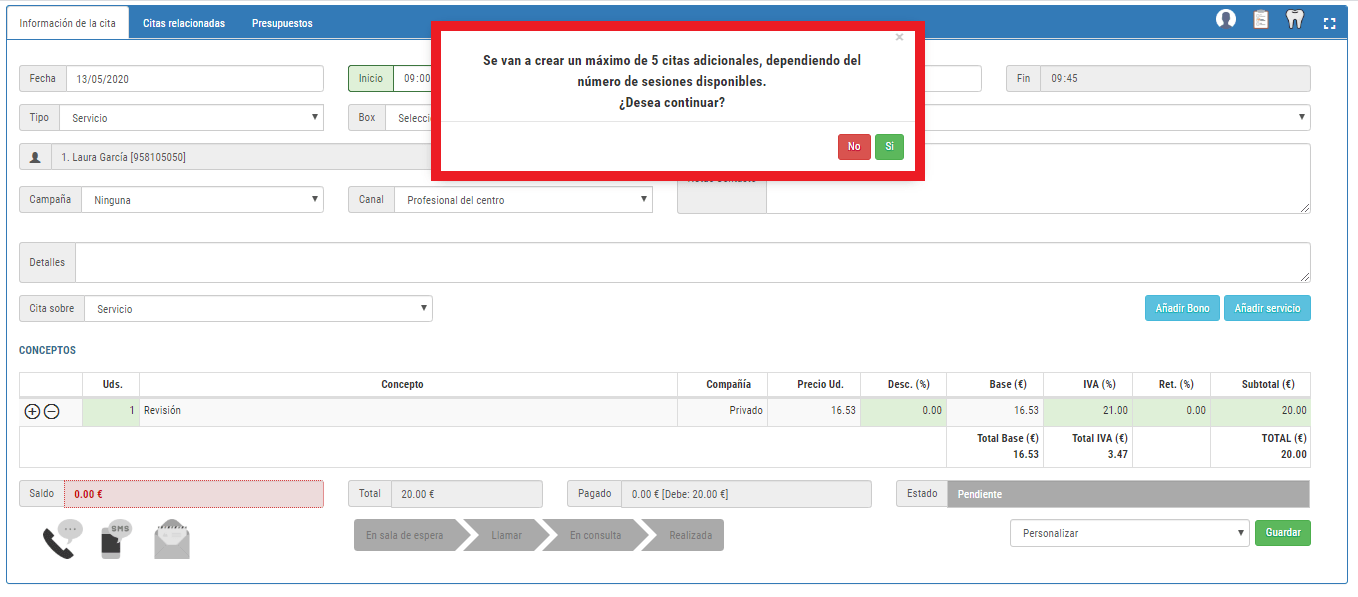
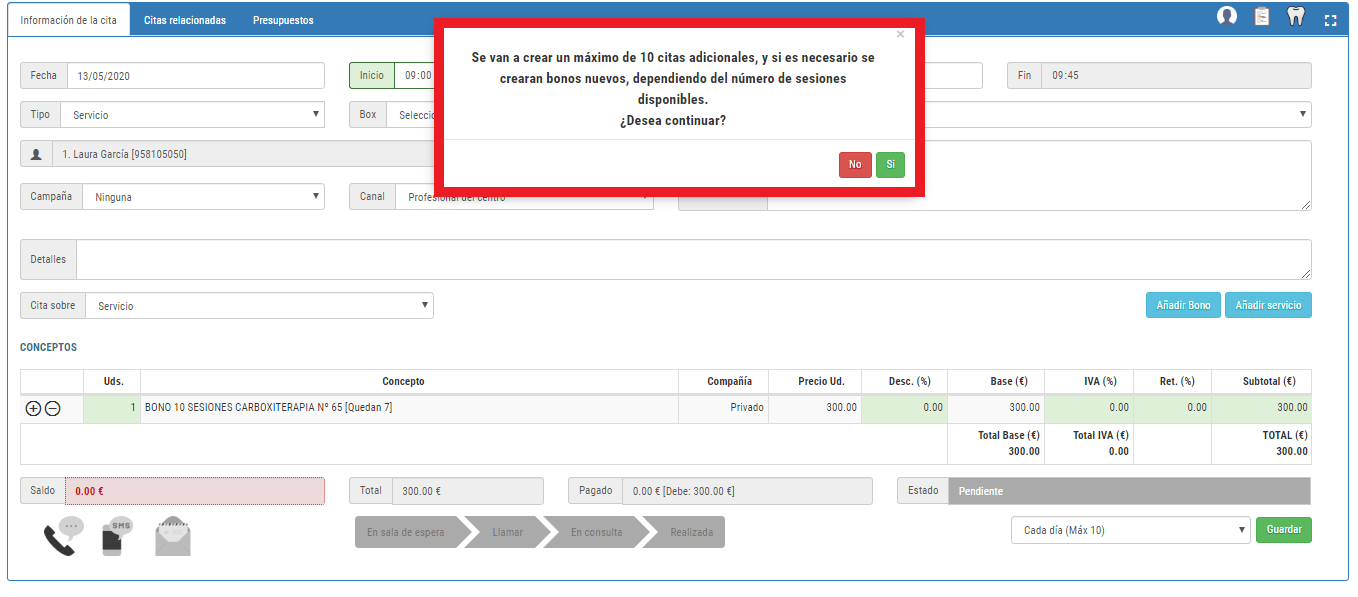
3. Una vez configurada la repetición, Clinic Cloud mostrará un mensaje indicando el número de citas adicionales que se van a crear.
En el caso de servicios asociados a bonos, también se informará si la programación de las citas puede generar nuevos bonos.
4. Aceptamos el mensaje y al guardar, se generarán todas las citas tal y como hayamos seleccionado.
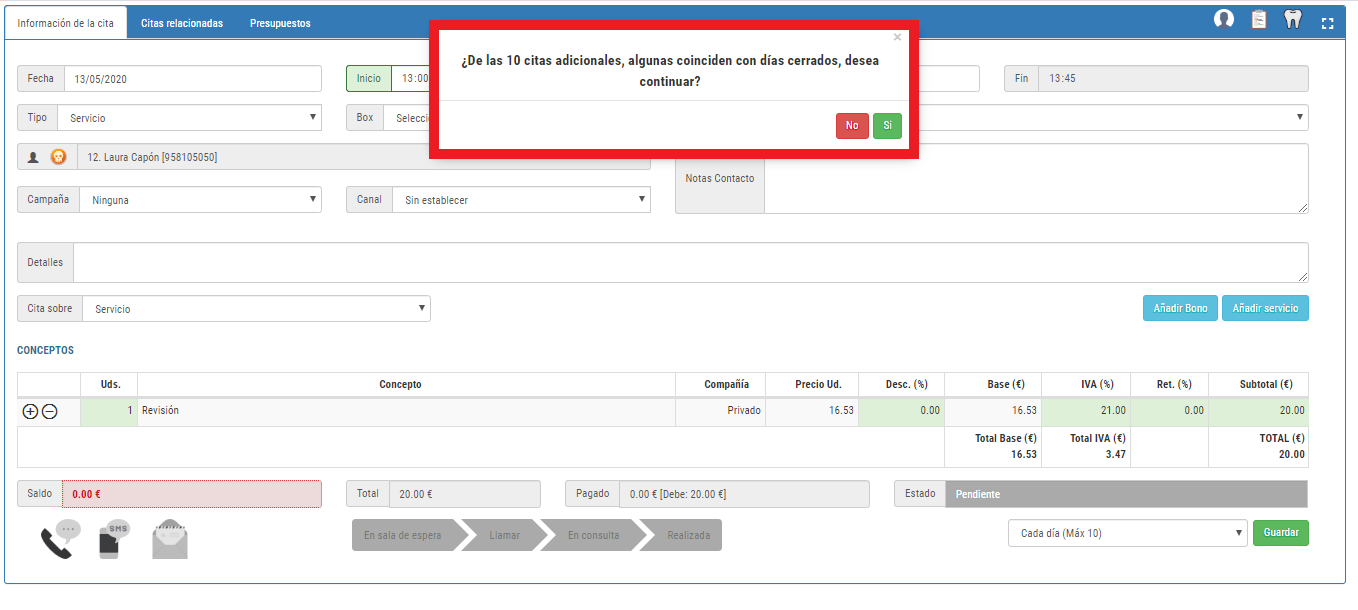
Puede ocurrir que justo en uno o varios de los días en los que se van a crear las citas periódicas nuestro profesional tenga un bloqueo (festivo, vacaciones, asuntos propios…). En ese caso, el programa te avisará de que vas a crear citas en días cerrados:
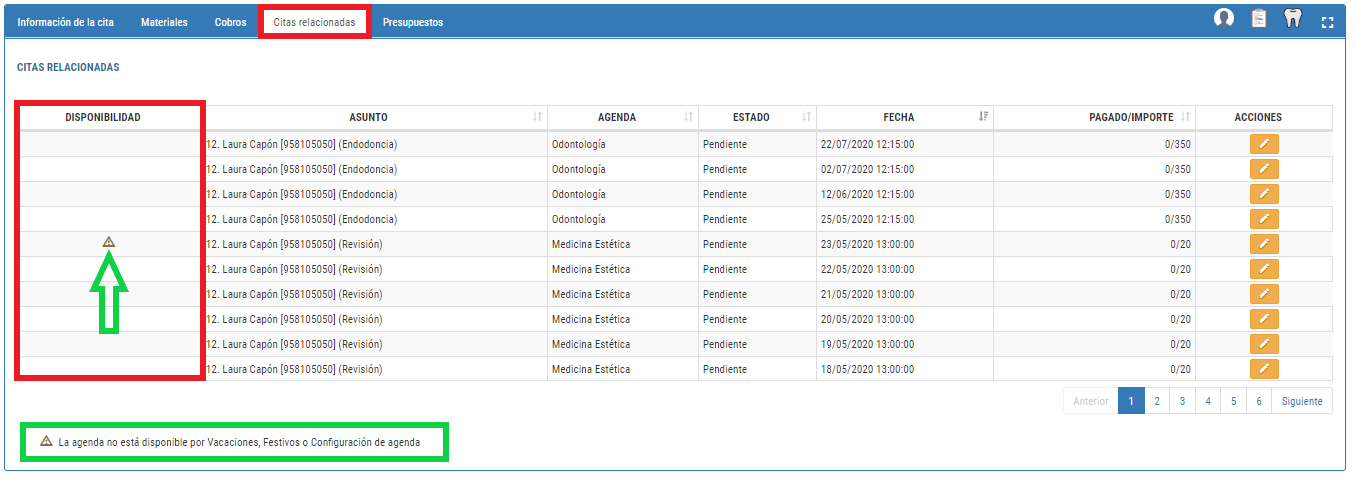
Aún así, podremos continuar si lo deseamos, la cita quedará programada en ese día pero desde el apartado de «citas relacionadas» que encontraremos en la parte superior izquierda de nuestra cita, encontraremos un histórico de todas las citas del paciente y con un icono de aviso en el caso de que esa cita se haya programado en un día cerrado:
Podremos acceder a dicha cita con el icono lápiz que tenemos a la derecha para modificarla.
No pasa nada, en el caso de los servicios presupuestados, nunca podremos citar más de los disponibles en presupuesto.
En este caso se generará un Nuevo bono. Debemos ser cuidadosos al hacerlo para no crear nuevos bonos indeseados.
Tenemos dos opciones:
1º Anular en bloque desde REGISTRO>LISTADO DE CITAS:
Seleccionamos la primera cita (desde la que se han creado las citas repetidas):
Al confirmar la anulación, Clinic Cloud nos preguntará si deseamos anular solo las citas seleccionadas o todas las repeticiones:
Nos aparece una advertencia. Esta acción NO ES REVERSIBLE:
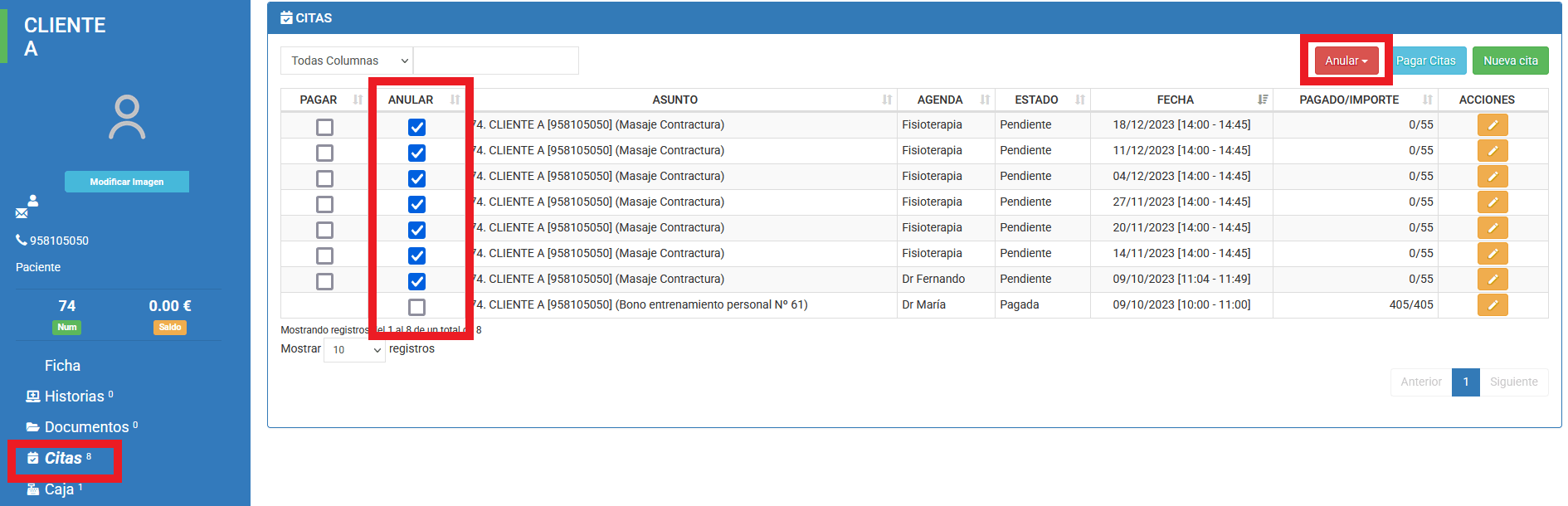
2º Anular desde la ficha de paciente. Accedemos al apartado de citas de la ficha de nuestro paciente, seleccionamos las citas a anular y pulsamos en ANULAR: