Clinic Cloud dispone de la funcionalidad Vacaciones / No Disponibles / Festivos, que permite bloquear la agenda de los profesionales cuando no estén disponibles, ya sea por vacaciones, festivos, asuntos propios, citas médicas, formaciones u otros motivos.
Existen dos formas de crear bloqueos en la agenda:
-
Desde la Cita Rápida, el método más rápido y recomendado para bloqueos puntuales.
-
Desde Configuración > Vacaciones o Agendas > No disponibles, ideal para gestionar varios bloqueos o realizar modificaciones masivas.
1. Crear bloqueos desde la Cita Rápida
La forma más rápida de bloquear un horario es directamente desde la agenda.
Para ello, haz clic sobre el horario deseado en la agenda del profesional. Se abrirá el panel de Cita Rápida en la parte derecha de la pantalla, desde donde podrás configurar fácilmente el bloqueo indicando:
-
Tipo de bloqueo.
-
Fecha y horario.
-
Descripción o motivo.
Una vez guardado, el bloqueo aparecerá inmediatamente en la agenda del profesional.
Además, desde este mismo panel podrás eliminar bloqueos cuando sea necesario, sin tener que acceder a ninguna configuración adicional.
Ver videotutorial aquí (10 segundos)
2. Crear bloqueos desde Configuración
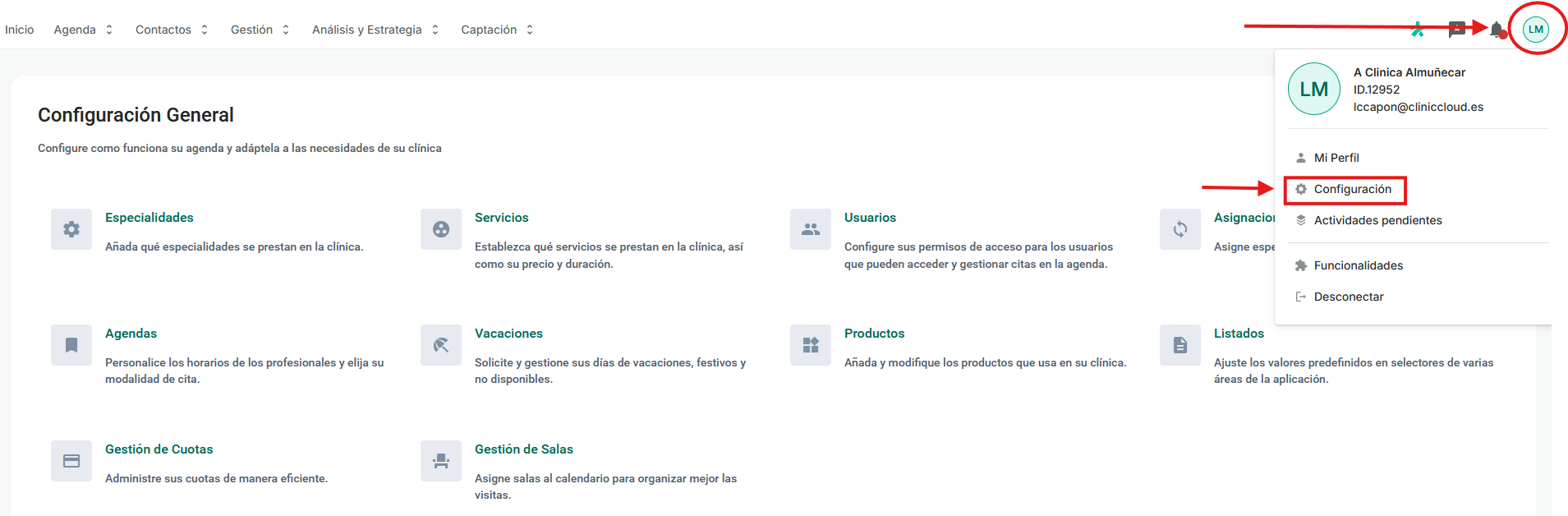
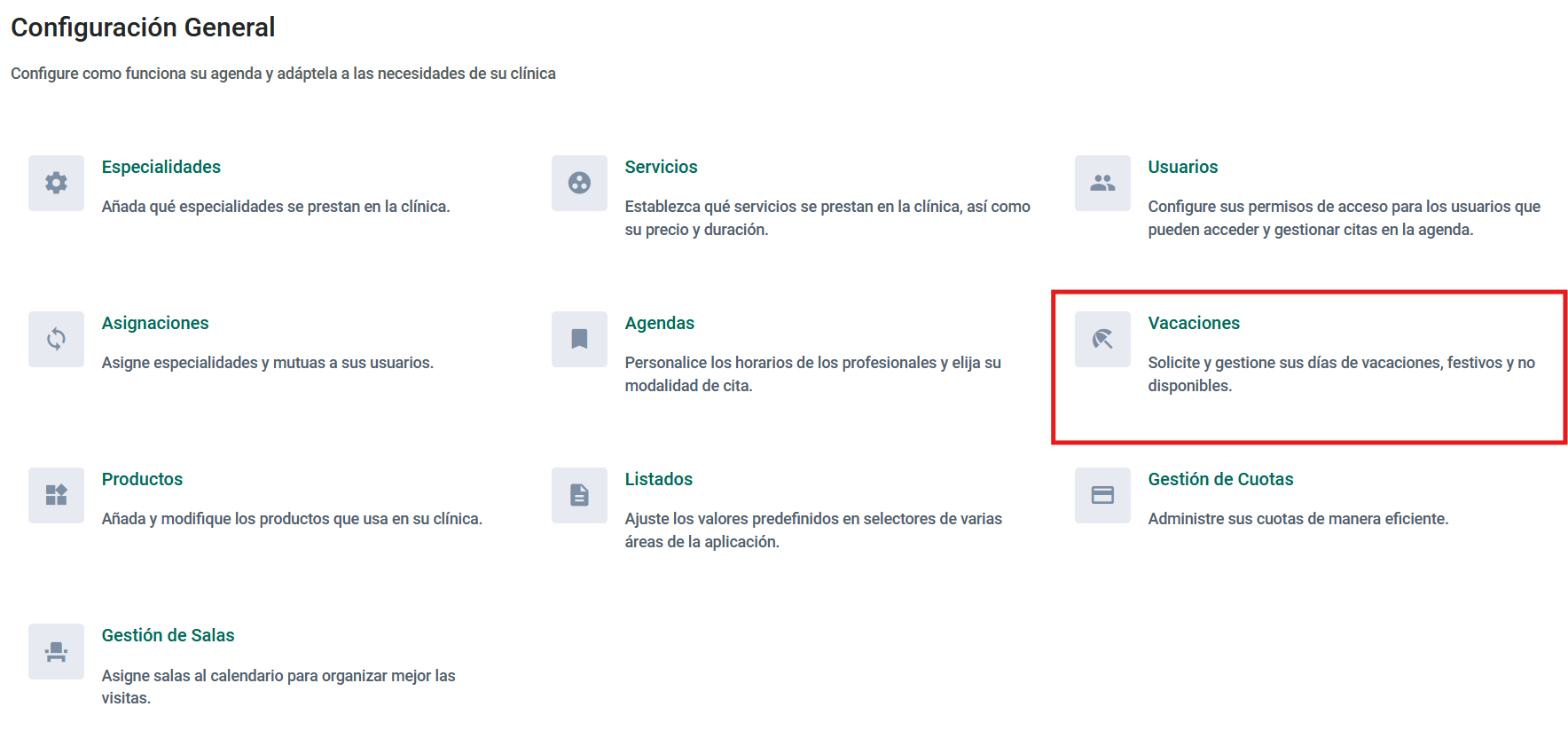
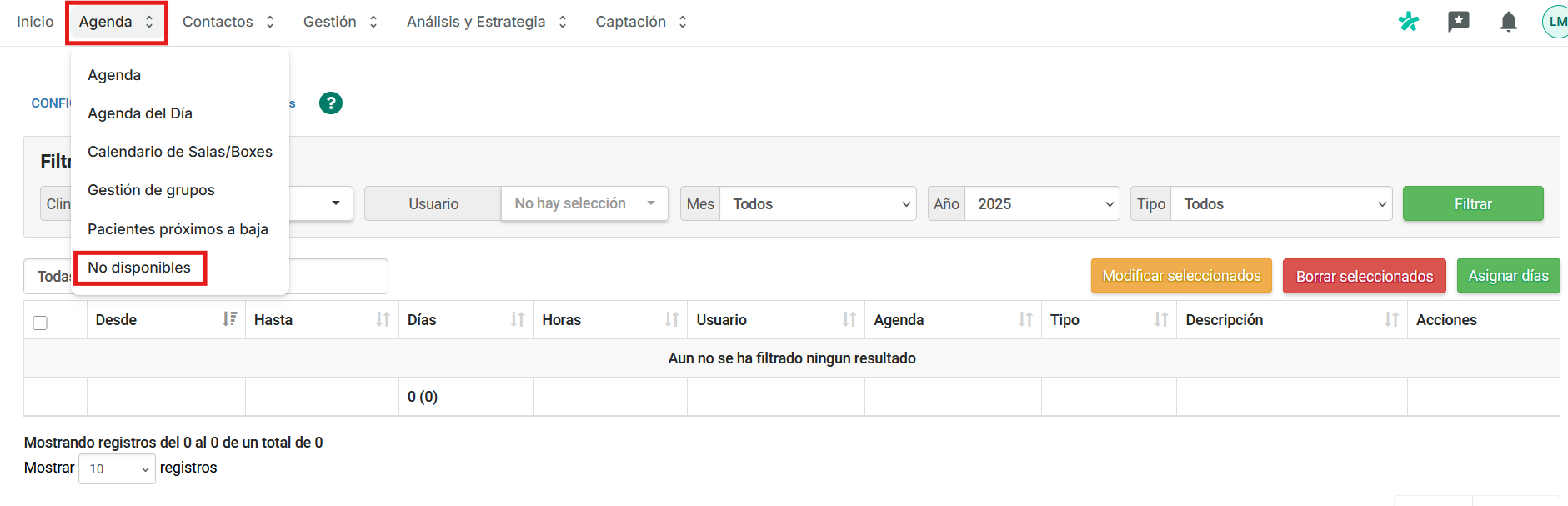
También puedes gestionar los bloqueos desde Configuración > Vacaciones o desde Agendas > No disponibles.
1. Asignar bloqueos a profesionales
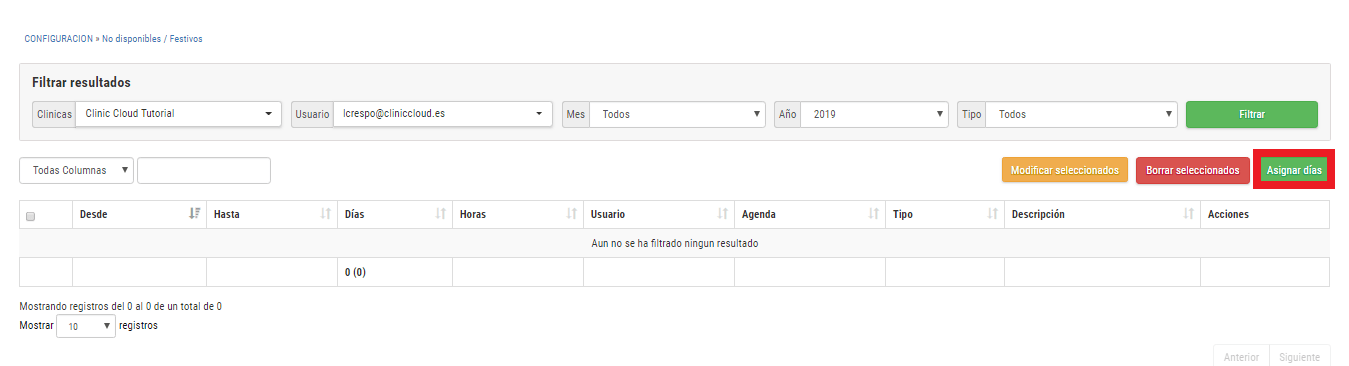
Paso 1. Para crear un nuevo bloqueo, haz clic en Asignar días. A continuación, completa la información requerida:
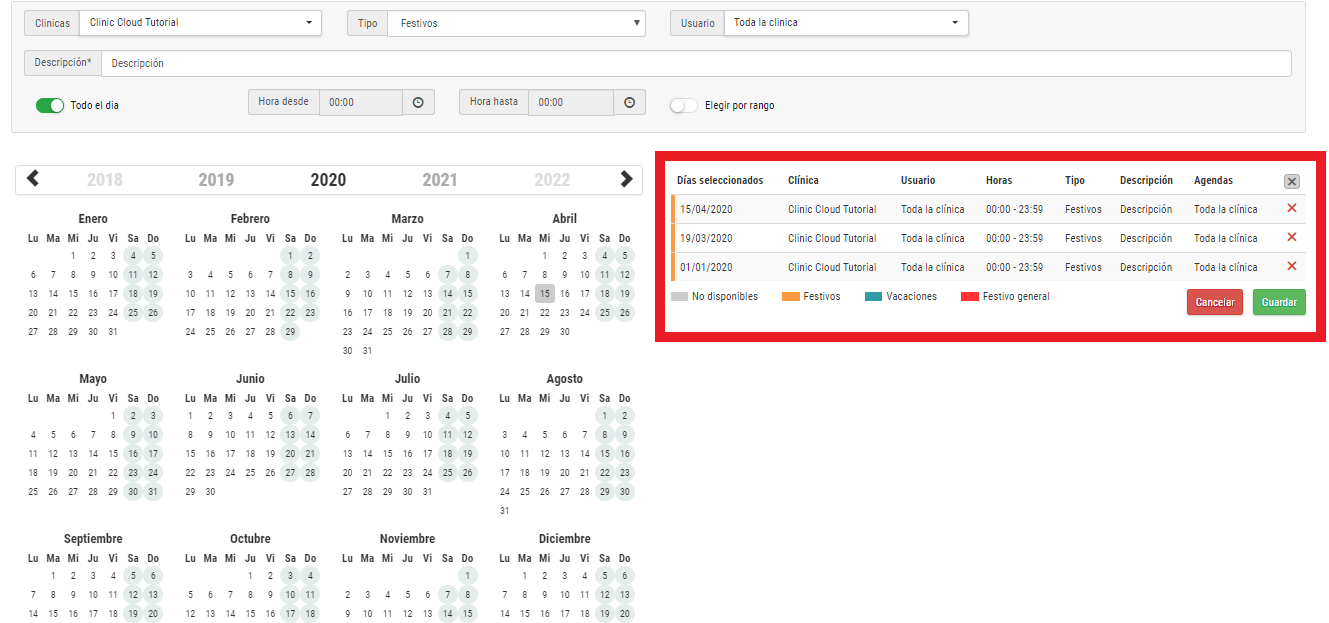
Paso 2. A continuación, completa la información requerida. Haremos una selección de profesional, tipo de bloqueo, fechas y horas. Para ello usaremos los siguientes filtros:
-
Tipo: Selecciona el tipo de bloqueo:
-
Vacaciones
-
No disponible
-
Festivo
-
Festivo general (bloquea todas las agendas del centro)
-
-
Usuario: Profesional al que se le aplicará el bloqueo.
-
Descripción: Motivo o descripción del bloqueo.
-
Horario a bloquear:
-
Todo el día.
-
Desde una hora determinada hasta otra hora determinada.
-
-
Elegir por rango: Permite bloquear un periodo completo de fechas, por ejemplo, del 1 al 15 de diciembre.
Paso 3. Una vez completados los datos, selecciona los días que deseas bloquear (salvo que hayas utilizado la opción de rango de fechas) y guarda los cambios. Puedes seleccionar tantos días como necesites; estos aparecerán en el panel lateral derecho antes de guardar.
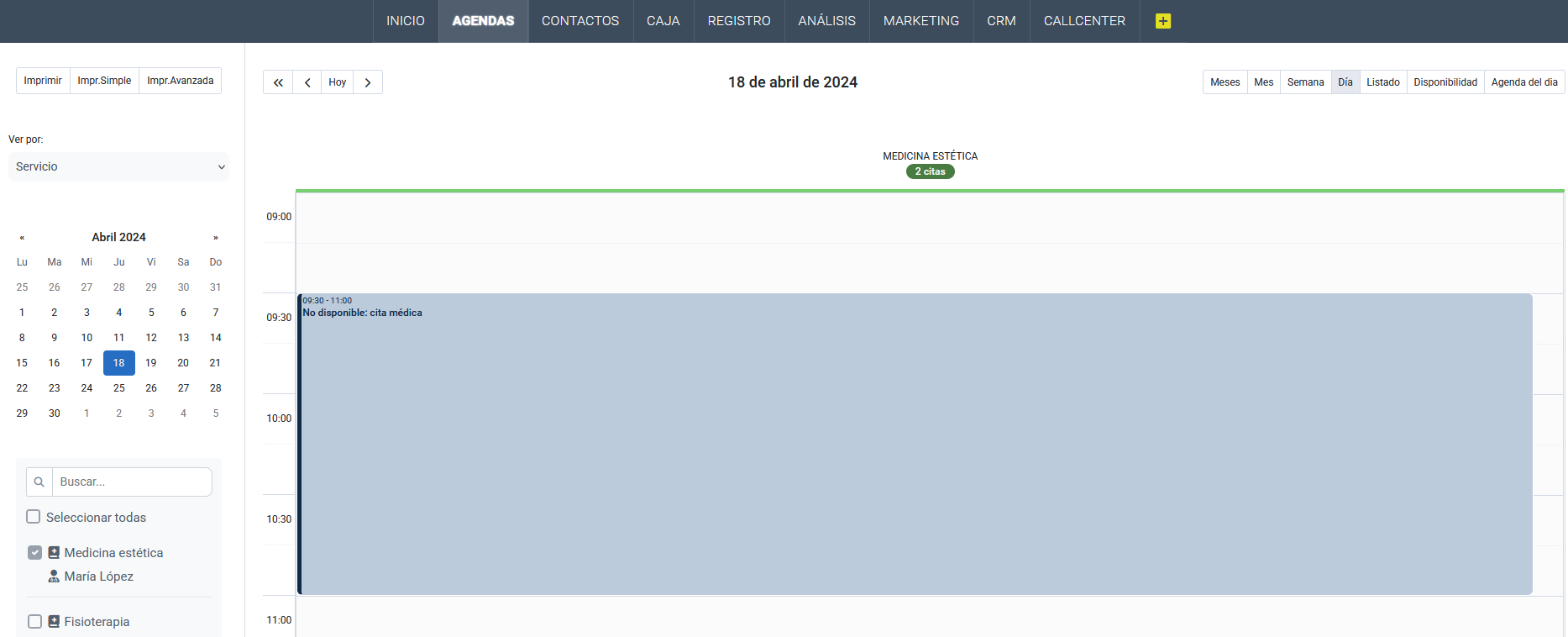
Una vez creado, el bloqueo se mostrará directamente en la agenda del profesional con la descripción configurada.
3. Visualizar los bloqueos creados
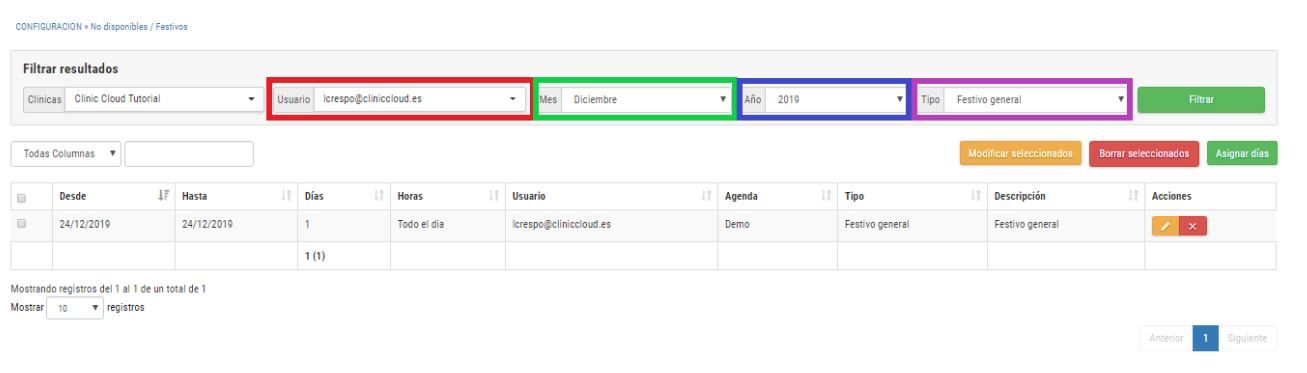
La pantalla de gestión de bloqueos dispone de varios filtros que facilitan la consulta de bloqueos existentes:
- Usuario: Profesional al que se le asignan los bloqueos.
- Mes: Mes en el que están asignados los bloqueos.
- Año: Año en el que están asignados los bloqueos.
- Tipo: De qué bloqueo se trata. (Vacaciones, no disponible, festivo…).
Gracias a estos filtros podrás localizar rápidamente cualquier bloqueo según la fecha, el profesional o el tipo seleccionado.
4. Modificar bloqueos existentes
Tienes dos opciones: La opción más rápida es modificarlos desde la cita rápida. También puedes hacerlo desde la sección de Configuración Vacaciones.
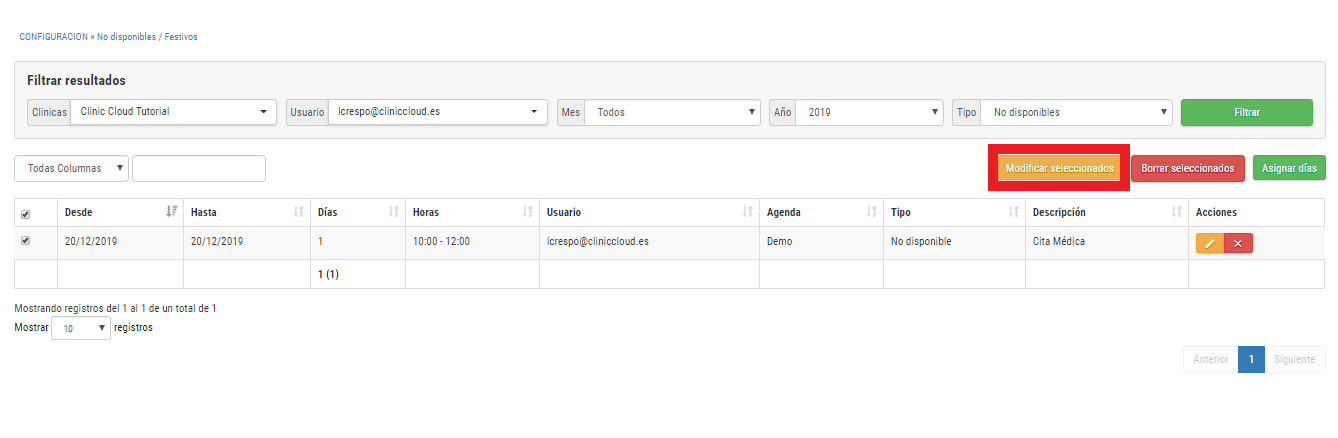
Desde la Configuración, puedes filtrar los bloqueos a modificar, seleccionarlos y pulsar en «MODIFICAR SELECCIONADOS»:
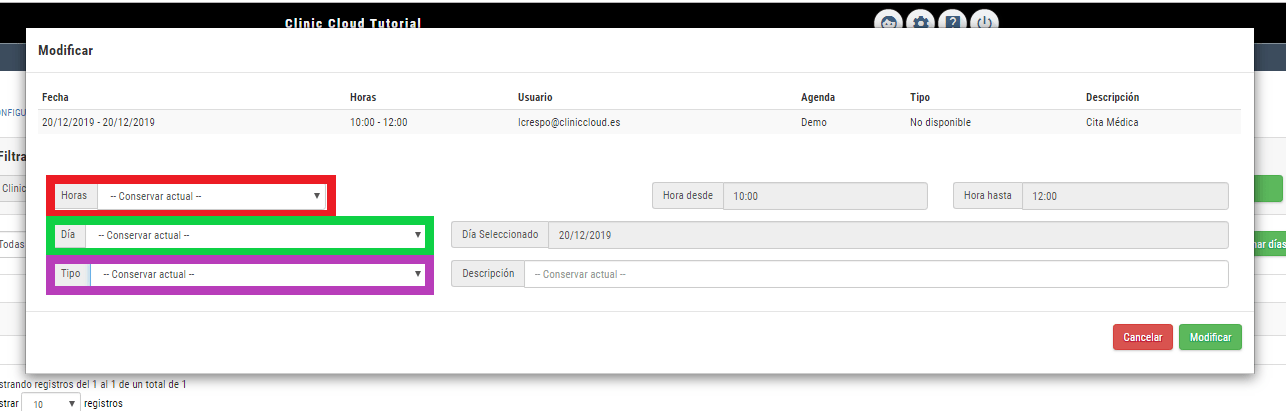
 Podremos modificar:
- Hora: Conservar la actual o modificar las horas bloqueadas. (Si seleccionamos varios días la modificación se hará para todos ellos).
- Día: Conservar el actual o modificar los días bloqueados. (Si seleccionamos varios días la modificación se hará para todos ellos).
- Tipo: Conservar el actual o modificar el tipo de bloqueo. (Si seleccionamos varios días la modificación se hará para todos ellos).
5. Eliminar bloqueos creados
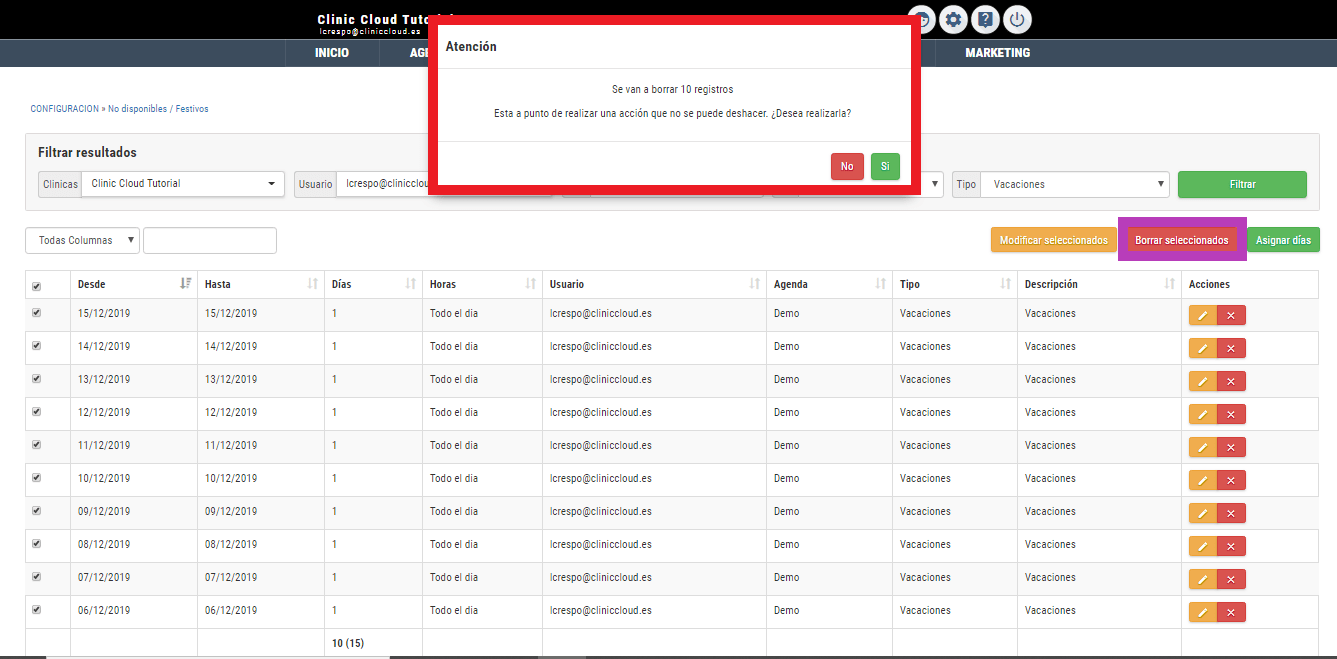
La selección de días también nos servirá para eliminar días bloqueados, ya sea individualmente o en bloque: